
Smoelenboek
Zoek je een lid van de club, maar weet je alleen nog een deel van de naam of herken je de persoon vooral aan de foto? Dan is het smoelenboek je hulpmiddel. En vind je iemand die je graag wilt spreken, dan leg je meteen contact via een connectie.
Compleet ledenoverzicht
Alle leden van je netwerkclub snel bij de hand.
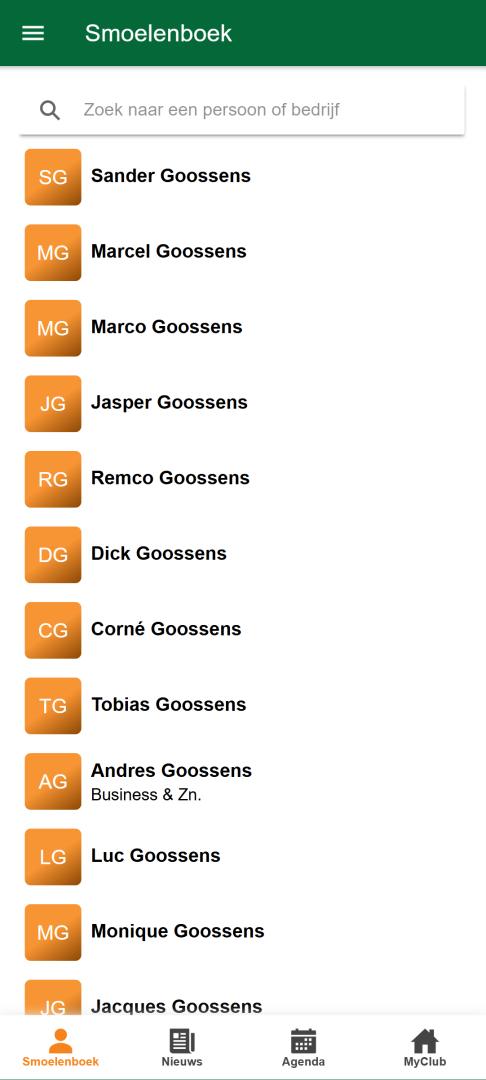
Tik in het menu op Smoelenboek. Je ziet een lijst met alle leden, met naam en foto.
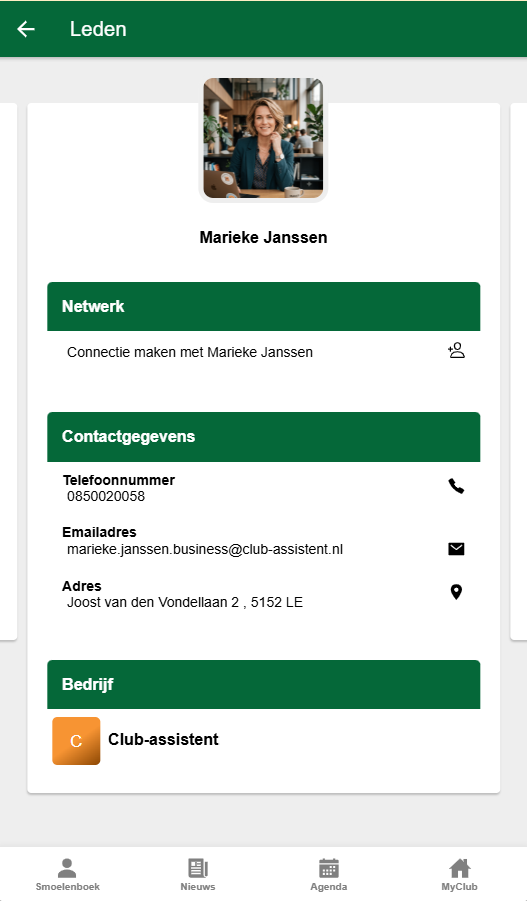
Tik op een naam voor de detailpagina. Daar vind je onder andere het e-mailadres, het telefoonnummer en het adres. Ook zie je bij welk bedrijf dit lid actief is.
Zoeken op naam of bedrijf
Bovenin de lijst staat een zoekvenster.
Typ hier een deel van de naam en de lijst filtert direct mee. Dat werkt met de voornaam, de achternaam en de bedrijfsnaam. Je hoeft dus niet te scrollen door de hele ledenlijst.
Connectie maken met een lid
Wil je met een lid in contact blijven, dan maak je een connectie. Dat werkt als een vriendschapsverzoek: jullie zijn pas verbonden als de ander het verzoek accepteert.
Zo stuur je een verzoek:
- Open het profiel van het lid.
- Tik onder het kopje Netwerk op Connectie maken met [naam].
De status verandert nu in Connectieverzoek in behandeling. Het andere lid ontvangt een melding en een e-mail. Verder hoef je niets te doen.
Ontvang je zelf een verzoek? Dan kies je Accepteren of Weigeren op het profiel van dat lid. Openstaande verzoeken vind je ook via het icoon rechtsboven in het smoelenboek. Het aantal staat bij het icoon.
Zodra een verzoek is geaccepteerd, staat op het profiel dat jullie connecties zijn.
Mijn connecties
Naast Alle leden staat bovenin het smoelenboek het tabblad Mijn connecties.
Hier zie je alleen de leden waarmee je verbonden bent. Het zoekvenster werkt in dit tabblad precies hetzelfde.
Handig bij een club met veel leden: je vindt zo direct de mensen die je al kent.
Een bericht sturen
Met je connecties chat je rechtstreeks in de app. Je hoeft geen e-mailadressen of telefoonnummers uit te wisselen.
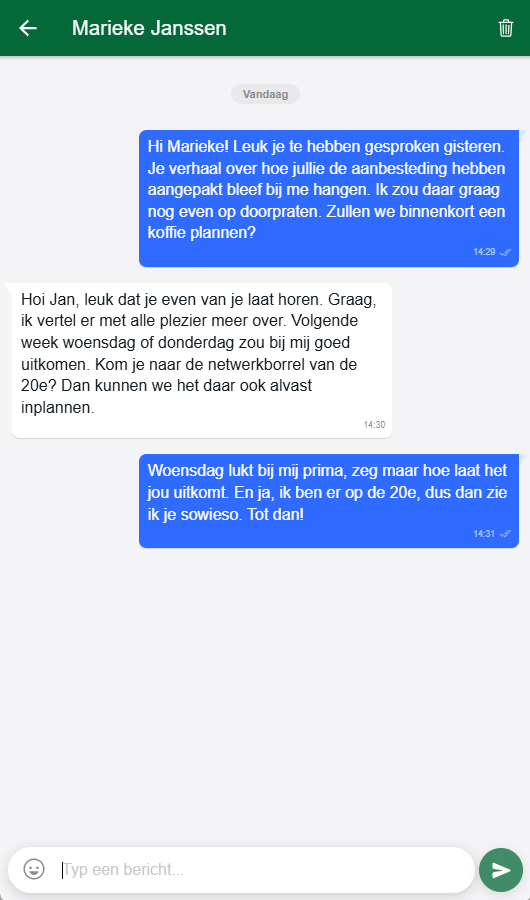
Open het profiel van een connectie en tik op Stuur een bericht. Het chatvenster opent met alle eerdere berichten uit jullie gesprek.
Onderin typ je je bericht en verstuur je het met de knop rechts. Aan de vinkjes bij je bericht zie je hoe het ervoor staat. Eén vinkje betekent verstuurd, twee vinkjes betekent afgeleverd. Of iemand je bericht heeft gelezen, is niet zichtbaar.
Let op: chatten kan alleen met leden die jouw connectie zijn. Is dat nog niet zo, stuur dan eerst een connectieverzoek.
Al je gesprekken bij elkaar
In het menu vind je het onderdeel Berichten. Daar staan al je gesprekken op een rij, met het meest recente bovenaan.
Per gesprek zie je de naam, een preview van het laatste bericht en de datum. Staat er Jij: voor de tekst, dan was jij de laatste die iets stuurde.
Zoek bovenin op naam om een gesprek terug te vinden. Via het icoon rechtsboven start je een nieuw gesprek met een van je connecties.
Een gesprek verwijderen kan op twee manieren: met het prullenbak-icoon in het gesprek zelf, of door het gesprek opzij te vegen in het overzicht.
Het gesprek verdwijnt dan alleen bij jou. De ander houdt de berichten en jullie blijven connecties.
Notificaties
Je hoeft de app niet open te hebben om op de hoogte te blijven. Je ontvangt een melding in drie gevallen:
- iemand stuurt jou een connectieverzoek;
- iemand accepteert jouw connectieverzoek;
- een connectie stuurt jou een bericht.
Tik op de melding en je komt direct op de juiste plek in de app.
In de app zelf zie je waar iets openstaat. Bij Berichten in het menu staat het aantal ongelezen berichten. Bij het icoon in het smoelenboek staat het aantal openstaande connectieverzoeken.