
Activiteit op uitnodiging
Deze knop is enkel zichtbaar als je bij de activiteitcategorieën ook een categorie van het type "Uitnodiging" hebt die op publiceren staat.

Je begint nu met een stappenplan.
Stap 1 'Activiteit configureren'
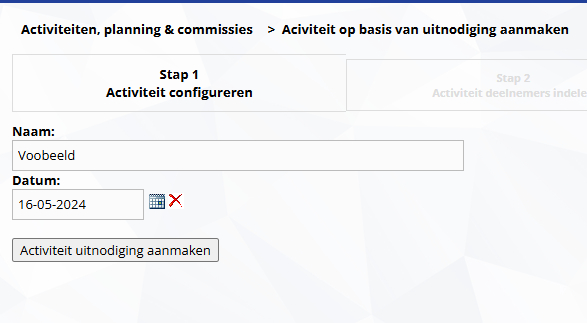
Het eerste wat je moet opgeven is een naam voor de activiteit en een datum waarop de activiteit gaat plaatsvinden. Klik op 'Activiteit uitnodiging aanmaken'.
Stap 1.1 'Activiteit invullen'
Je bevindt je nu op een pagina die lijkt op de aanmaakpagina voor activiteiten.
Vul deze pagina aan met de gegevens van de activiteit die je extra wilt vermelden bij het versturen van de uitnodiging, zoals de locatie, het adres, het tijdstip en een korte omschrijving.
Stap 1.2 'Tijdsblok aanmaken'
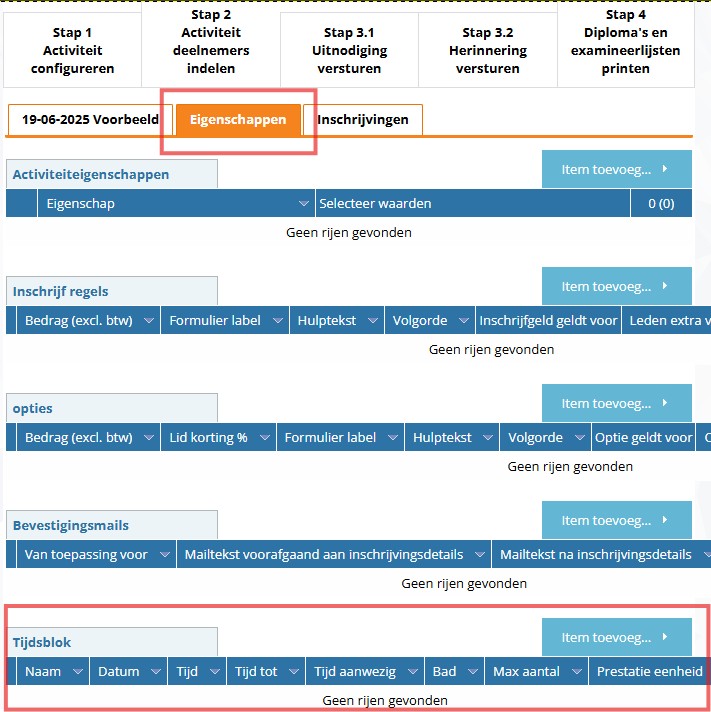
Ga daarna naar het tabblad 'Eigenschappen'. Voeg in dat tabblad aan de tabel 'Tijdsblok' een nieuw item toe.
Je kunt hier per diploma een tijdsblok aanmaken, zodat je alle diploma's in één activiteit hebt staan. Je hebt hier de mogelijkheid om per tijdsblok het tijdstip in te stellen, en eventueel het bad en het maximum aantal deelnemers. Maak minimaal één tijdsblok aan.
Alle tijdsblokken toegevoegd? Ga weer naar de bovenkant van de pagina en klik in het stappenplan op 'Stap 2 Activiteit deelnemers indelen'.
Je hebt nu de volgende pagina voor je.
Stap 2 'Activiteit deelnemers indelen'
Deze pagina is in twee delen verdeeld. Aan de rechterkant zie je de net aangemaakte activiteit waarvoor je een indeling gaat maken.
Daaronder zie je alle tijdsblokken die je aangemaakt hebt. Hier staat per tijdsblok aangegeven hoeveel leden er ingedeeld zijn en hoeveel er maximaal ingedeeld mogen zijn.
Aan de linkerkant kies je de leden die je wilt gaan indelen.
Selecteer hier een groep om leden te kunnen selecteren.
Als je een groep gekozen hebt, zie je per lesgroep alle leden die daarin voorkomen.
Selecteer hier, door op het lid te klikken, één of meerdere leden die je bij één tijdsblok wilt indelen.
Als je alle leden geselecteerd hebt, kun je deze naar een van de blokken aan de rechterkant slepen door de linkermuisknop ingedrukt te houden boven een van de geselecteerde leden.
Laat de muisknop los als je de leden boven het juiste blok hebt staan.
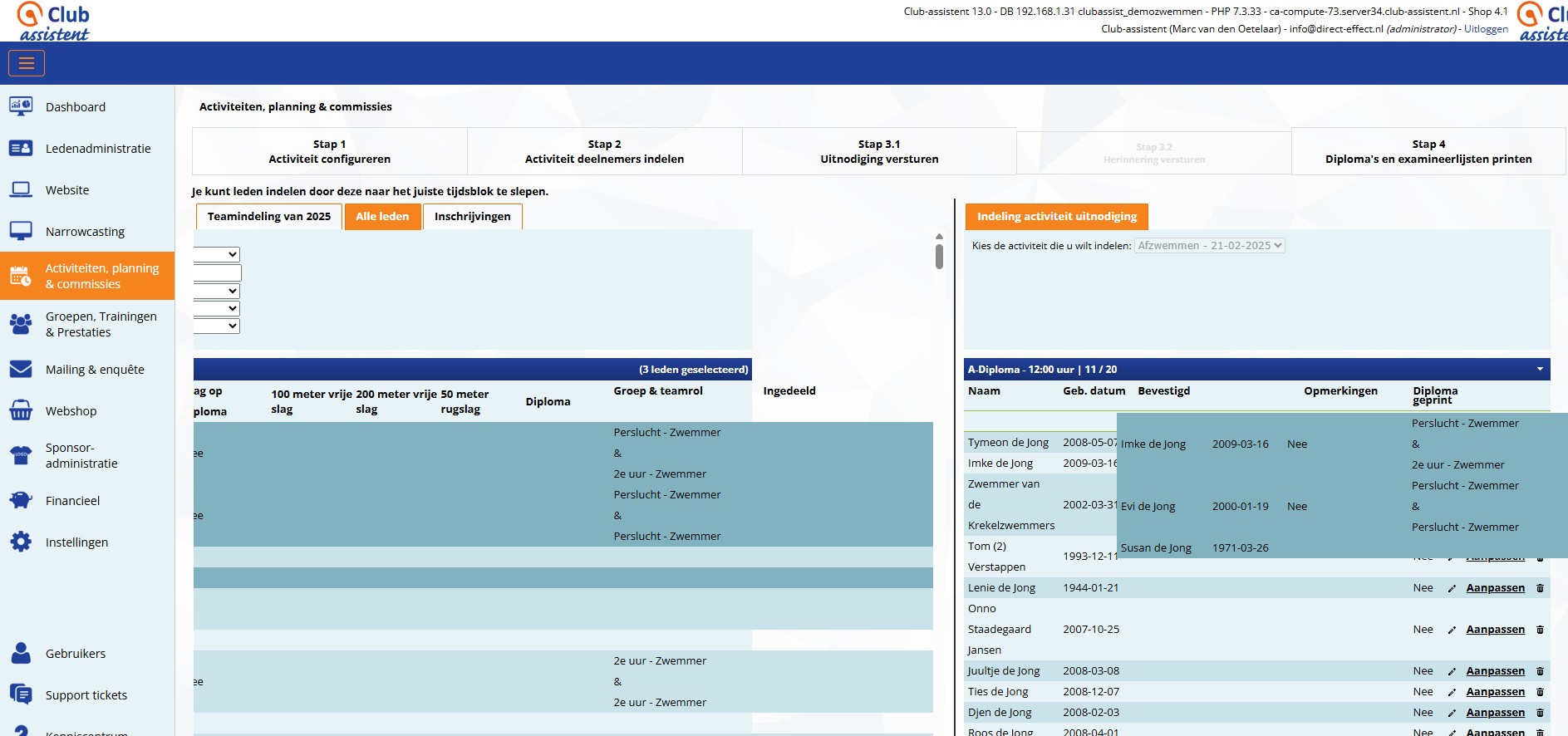
De geselecteerde leden worden dan aan het tijdsblok toegevoegd.
Als je dit niet op basis van een groep wilt doen, klik dan op 'Alle leden'.
Je kunt dan alle leden kiezen uit de ledenadministratie.
Uitnodiging voor de activiteit versturen
Stap 3.1 'Uitnodiging versturen'
Allereerst moeten we een (nieuwsbrief)template klaarzetten met een 'activiteit inschrijfdetails'-blok. Dit verloopt via de mailingmodule.
Op deze pagina lees je hoe je een mailingtemplate maakt.
Hier kun je lezen hoe je een mailing of mailingtemplate kunt bewerken.
Je kunt dit template 'activiteit uitnodiging' noemen. Zorg ervoor dat dit template ook tekstueel compleet is.
Als je een geschikt template hebt, kun je dit selecteren in stap 3.1.
Je krijgt in deze stap een lijst van alle mailingtemplates die de vereniging heeft.
Hier staat het template tussen dat je voor de activiteituitnodiging wilt gebruiken. Klik op de naam van dit template.
Staat er geen klikbaar template tussen? Dan mist het template een 'activiteit inschrijfdetails'-blok.
Zodra je het template hebt aangeklikt, wordt er op basis van het template automatisch een nieuwsbrief aangemaakt met de naam van je activiteit als onderwerp. Je bevindt je nu in de mailingmodule en hier kun je de nieuwsbrief nog bewerken. Nu is je uitnodiging gemaakt en klaar om te versturen.
De verzending loopt verder hetzelfde als het versturen van nieuwsbrieven.
Met stap 3.2 heb je nog de mogelijkheid om een herinnering te versturen.
Stap 3.2 'Herinnering versturen'
Je bent met het versturen van de uitnodiging uit het stappenplan gegaan. Om hiernaar terug te keren ga je naar Activiteiten, planning & commissies > Aankomende activiteiten en klik je op de activiteit op uitnodiging.
Klik in het stappenplan op stap 3.2. Deze stap maakt automatisch een herinneringsnieuwsbrief aan met in het onderwerp 'Herinnering: {naam van activiteit}'.
Dit is een nieuwe nieuwsbrief, dus hiermee kun je de mailing opnieuw versturen.
Kies bij het selecteren van de ontvangers eventueel voor het filter 'Niet bevestigd voor activiteit'. Dit filter selecteert dan de leden die nog niet bevestigd hebben.
Stap 4 Examineerlijsten uitdraaien of diploma's afdrukken
Klik op stap 4 bij de activiteit om examineerlijsten of diploma's af te drukken.
| Tijdsblok | Dit bepaalt uit welk tijdsblok de leden komen waarvoor je de lijst of diploma's maakt. |
| Examinator 1 | Welke examinator moet worden getoond op het diploma of de lijst. |
| Examinator 2 | Welke examinator moet worden getoond op het diploma of de lijst. |
| Checken op bevestigd | Moet er worden gecontroleerd of een externe inschrijving op de diplomazwemmenactiviteit is bevestigd. |
| Diploma geprint | Mag een diploma al zijn geprint? Bij geen keuze wordt dit niet gecontroleerd. |
Als je de keuzes hebt gemaakt, klik je op 'Word export'.
Bij het keuzeveld Word template kies je nu of je een examineerlijst wilt of de diploma's.
Kies dan of je een PDF wilt of niet en klik op 'Genereer'.